Setup de NetBeans 29 per a desenvolupament en C (MacOS/Linux)
Introducció
Per a aquells que ens empenyem en portar prismes d'alumini amb una pometa rere la pantalla, el desenvolupament en C se'ns pot fer un xic complicat. La darrera versió amb complert suport per a C/C++ fou la 12, versió que, tot i que es pugui fer funcionar en l'últim MacOS amb alguns trucs no arriba més enllà d'obrir projectes i fallar en la cadena de Build & Run. Així doncs, la solució serà portar el suport d'aquesta versió anterior al darrer NetBeans.
En aquest article, mostraré el procés per a configurar NetBeans a MacOS per a desenvolupament en C emprant la darrera versió d'aquest IDE. Haurem de passar per la instal·lació d'un JDK de Java per a una versió anterior (que conté el plugin de C/C++) i un gestor de paquets per a instal·lar les dependències necessàries. Veiem-ho pas a pas.
Aquesta guia també pot ser d'ús per a usuaris de Linux que prefereixin emprar una versió més recent encara que la 12 funcioni correctament. Si aquest és el teu cas, passa a l'apartat "Configuració de NetBeans per a C", s'assumirà que has pogut instalar OpenJDK 8/11/13 i coneixes con són els seus executables.
Instalació de les dependències
En primer lloc, necessitarem instal·lar un gestor de paquets per a MacOS, com Homebrew, i un JDK de Java que sigui compatible amb el plugin de C/C++ de NetBeans.
Instal·lació de Homebrew
Homebrew és el gestor de paquets més popular per a MacOS. Per a instal·lar-lo, obre la terminal i executa la següent comanda i segueix les indicacions si escau:
/bin/bash -c "$(curl -fsSL https://raw.githubusercontent.com/Homebrew/install/HEAD/install.sh)"
Instal·lació del JDK de Java 11
Tot i Java 13 ha estat el darrer JDK compatible amb les eines requerides per a NetBeans a l'hora d'instal·lar el plugin de C/C++, per disponibilitat, emprarem JDK11 que continua sent plenament compatible. Per a instal·lar-lo, utilitza la següent comanda:
brew install openjdk@11
Caldrà que ens apuntem la ruta base d'aquesta instal·lació per tal d'apuntar certs executables a l'editor més endavant. Obtenim aquesta ruta amb:
brew --prefix openjdk@11 El més habitual és: /opt/homebrew/opt/openjdk@11/bin
Descàrrega de NetBeans
Podem obtenir la darrera versió de NetBeans des del seu lloc web oficial aquí. Tot i que podriem optar per la versió multiplataforma "Binary (Platform Independent)", és recomanable descarregar l'instal·lador ja preparat atès que ens inclourà les dependències Java necessàries per a aquesta darrera versió.
Podem trobar els instaladors (.pkg) tant per a x86 com arm al web de Codelerety
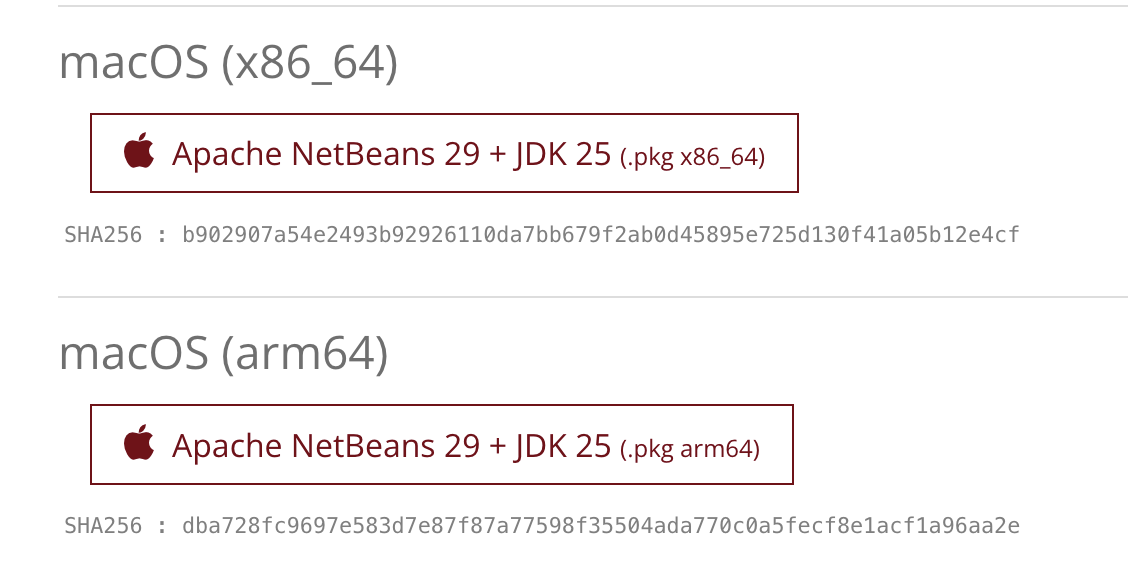
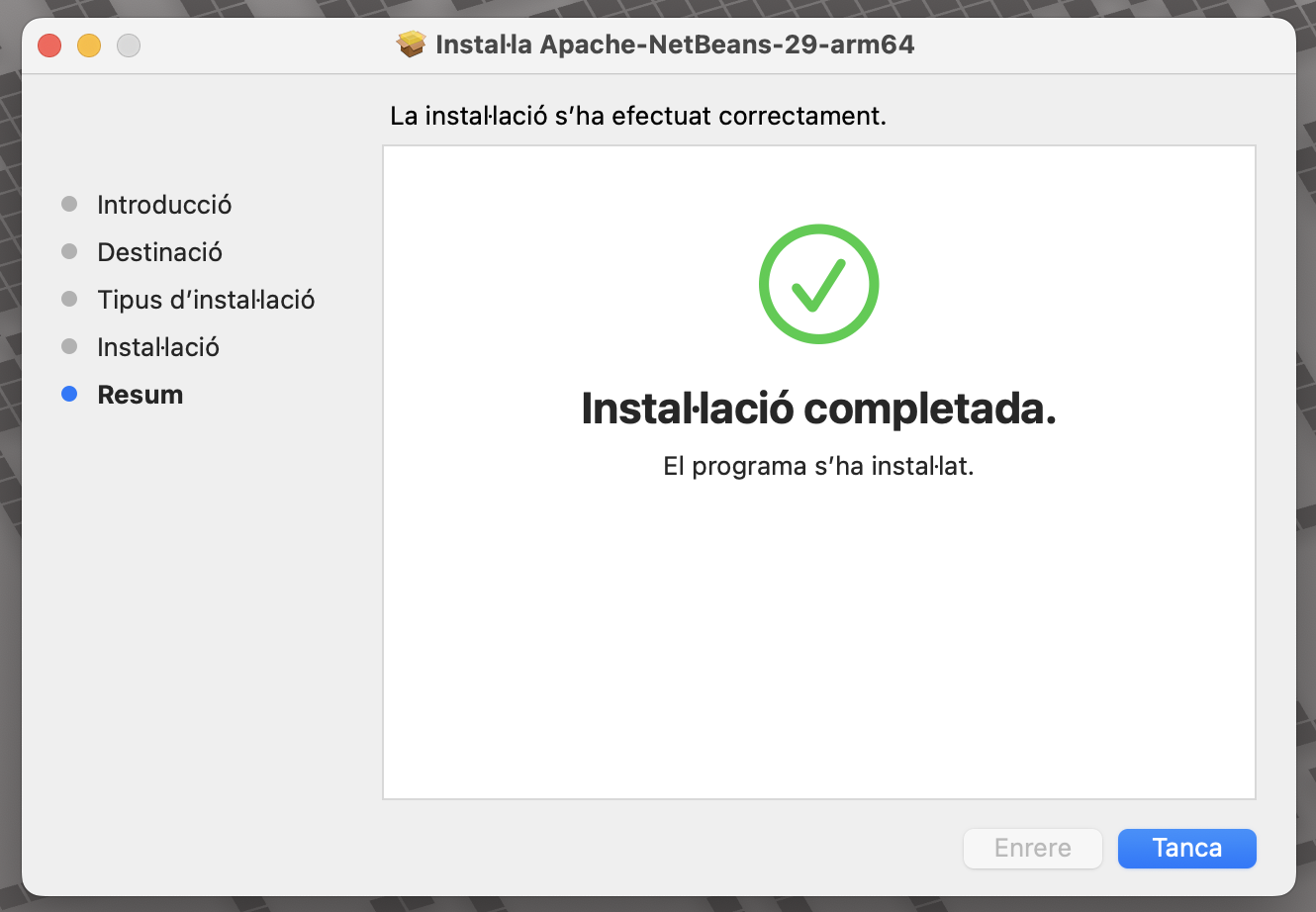
Un cop descarregat l'instalador l'obrim i seguim les passes fins acabar l'instal·lació. Podrem obrir l'IDE com qualsevol altra aplicació i la trobarem a la carpeta d'Apps de MacOS.
Configuració de NetBeans 29 per a C
El següent pas és afegir de tornada el plugin a Netbeans. Seguirem aquests passos:
-
Obrim l'editor
-
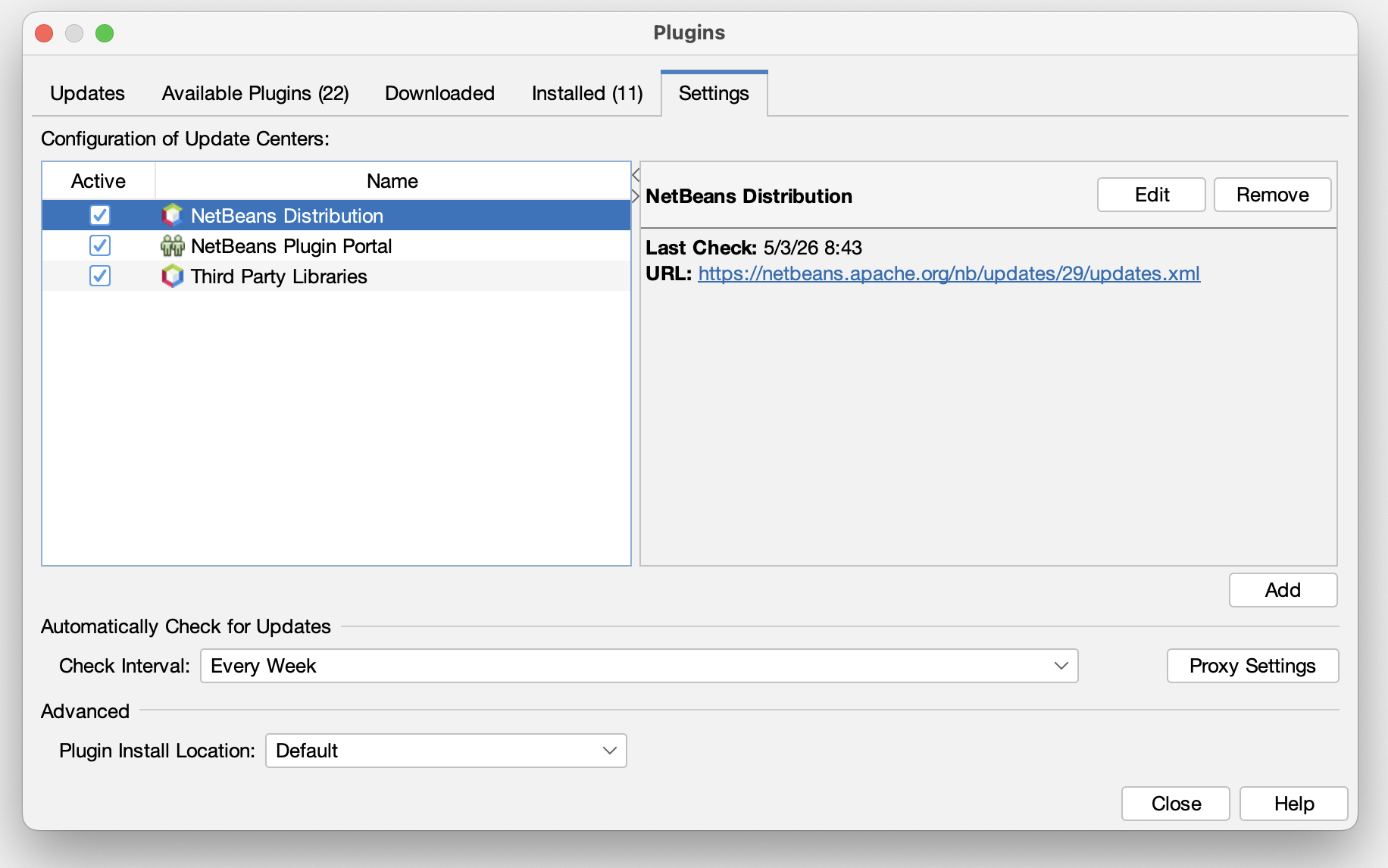
Un cop obert, a la barra d'eines superior, anem a Tools i seleccionem Plugins.
-
A la finestra que se'ns obrirà ens dirigim a l'apartat superior Settings i fem clic al botó Add al lateral dret.
-
Creem un nou proveïdor de recursos amb el nom que vulguem (ex: NetBeans8) i assignem a la URL la següent:
http://updates.netbeans.org/netbeans/updates/8.2/uc/final/distribution/catalog.xml.gz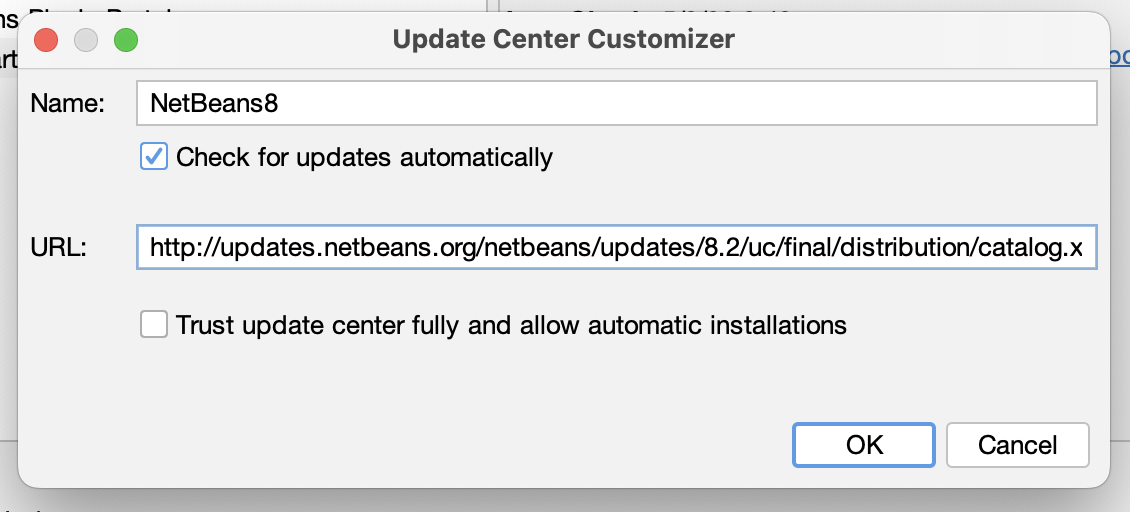
-
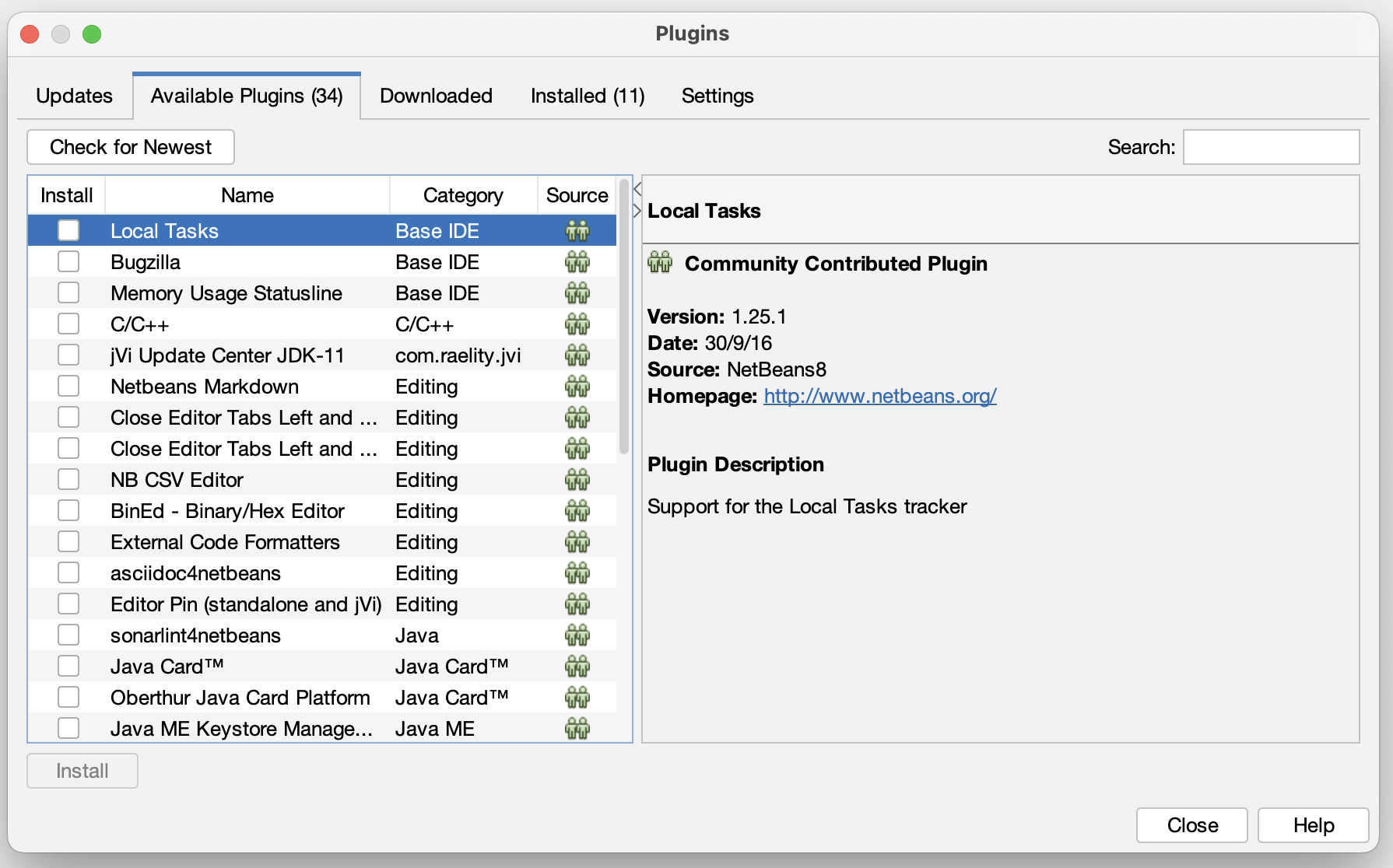
Un cop tancat el diàleg anem a l'apartat Available Plugins, fem clic a Check for Newest i esperem.
-
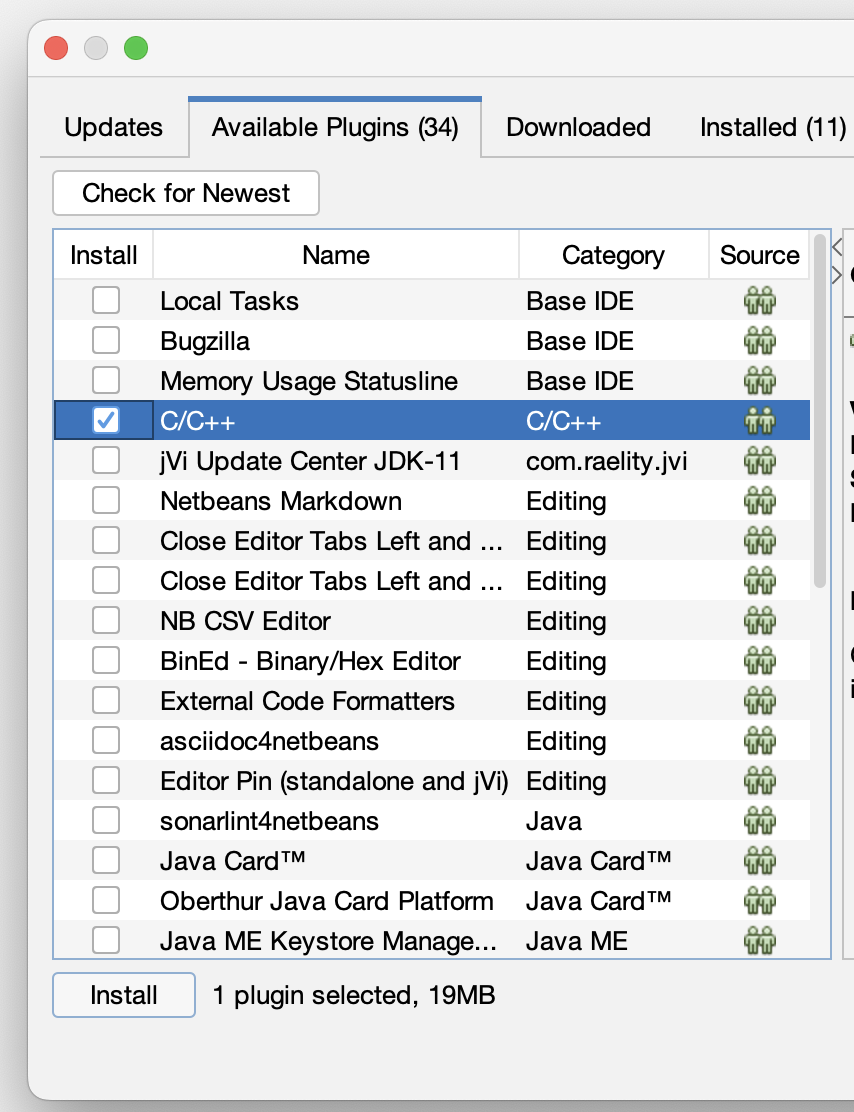
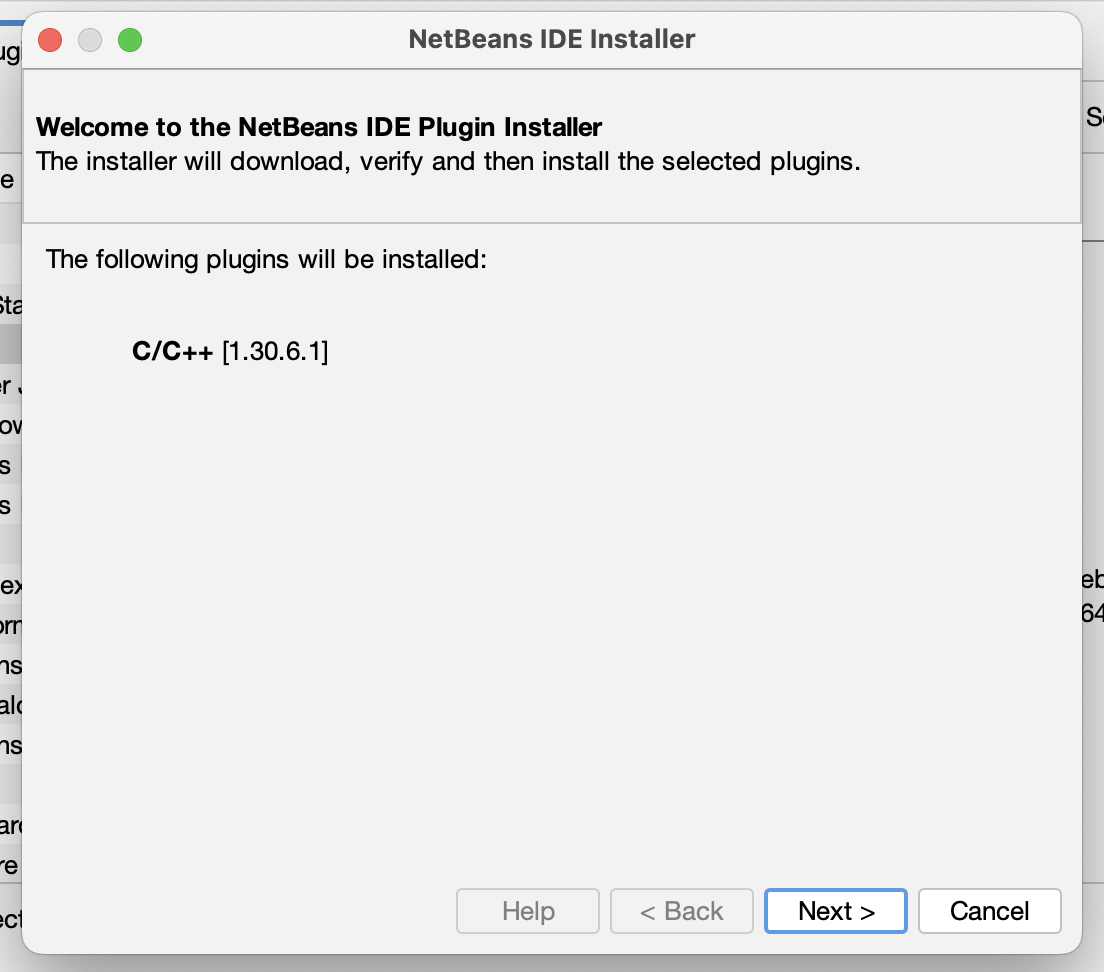
Busquem en la nova llista el plugin anomenat C/C++, el seleccionem i fem clic a Install. Seguim les instruccions a la finestra emergent i acceptem.
-
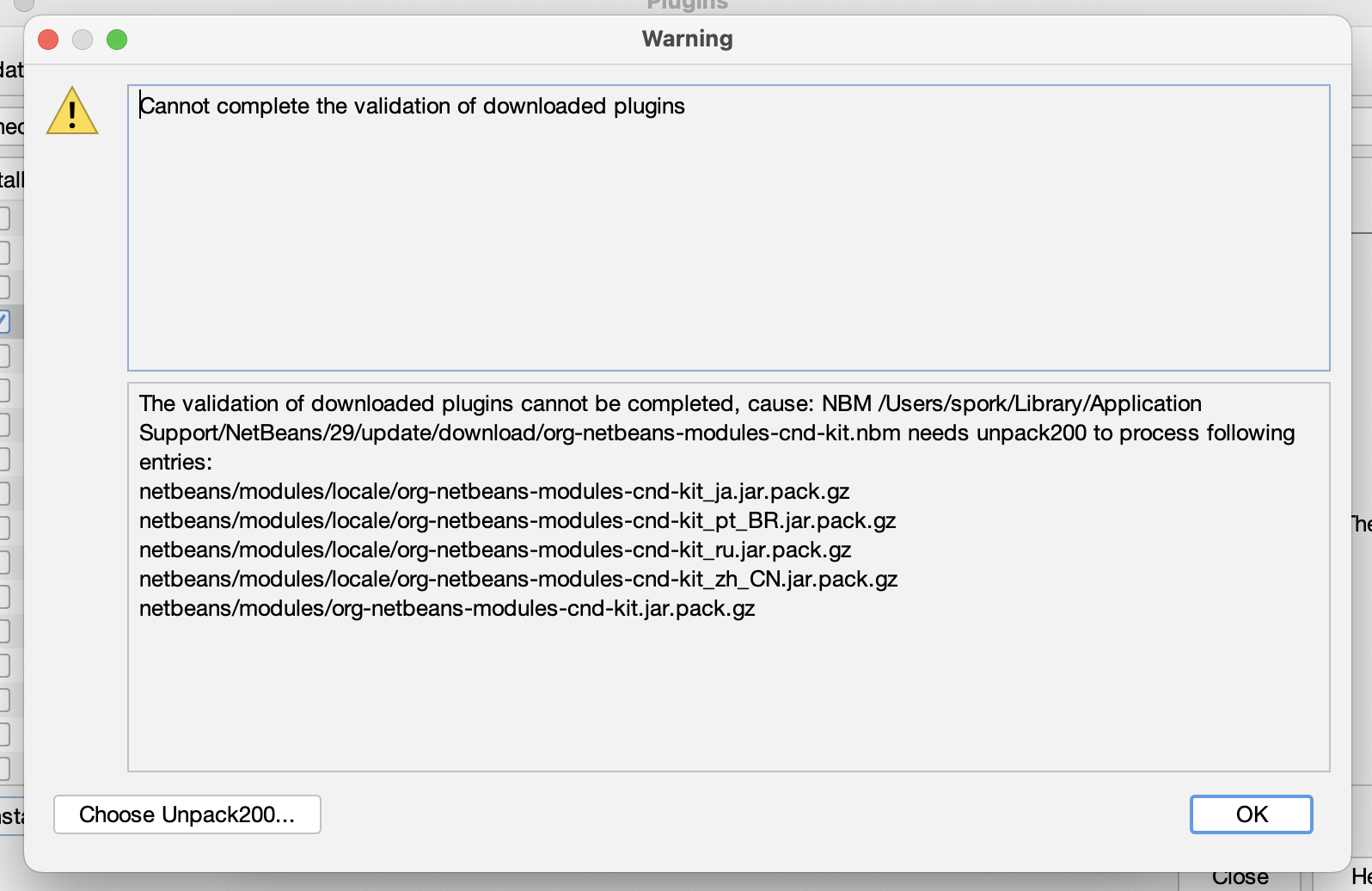
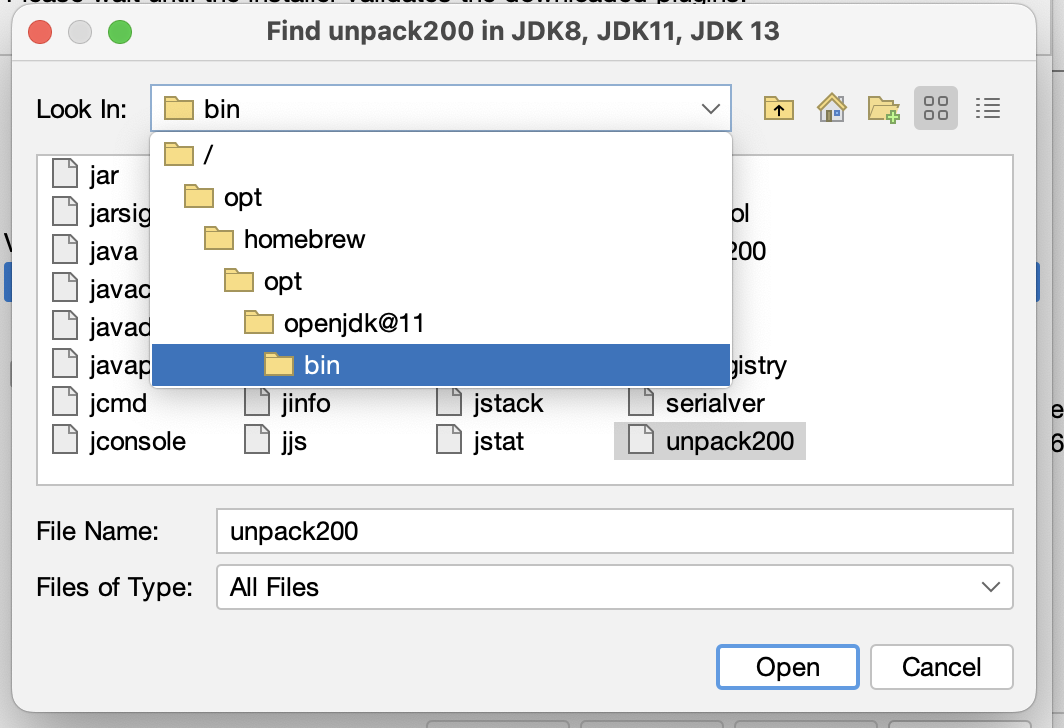
Eventualment ens trobarem amb un error, això és esperat. La versió de Java inclosa amb NetBeans 29 no conté un executable requerit pel plugin de C/C++. Cap problema, cliquem a Choose Unpack200 i naveguem fins la carpeta on són els executables del JDK11 que hem trobat al començament de la guia. A l'opció Look in: seleccionem la carpeta / i naveguem fins la carpeta. Seleccionem unpack200 i continuem.
-
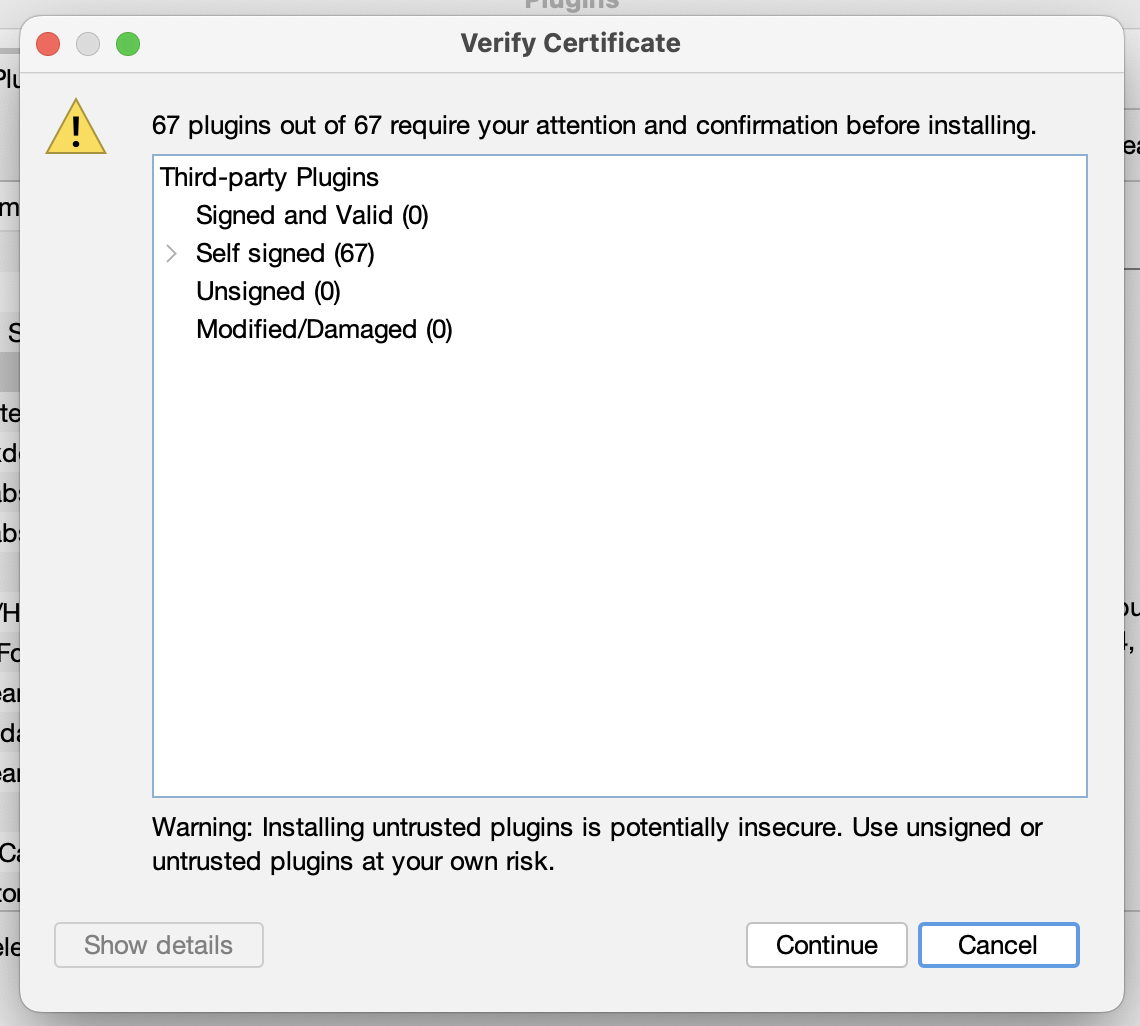
Verifiquem que volem continuar amb la instal·lació quan se'ns demani revisar i deixem continuar.
-
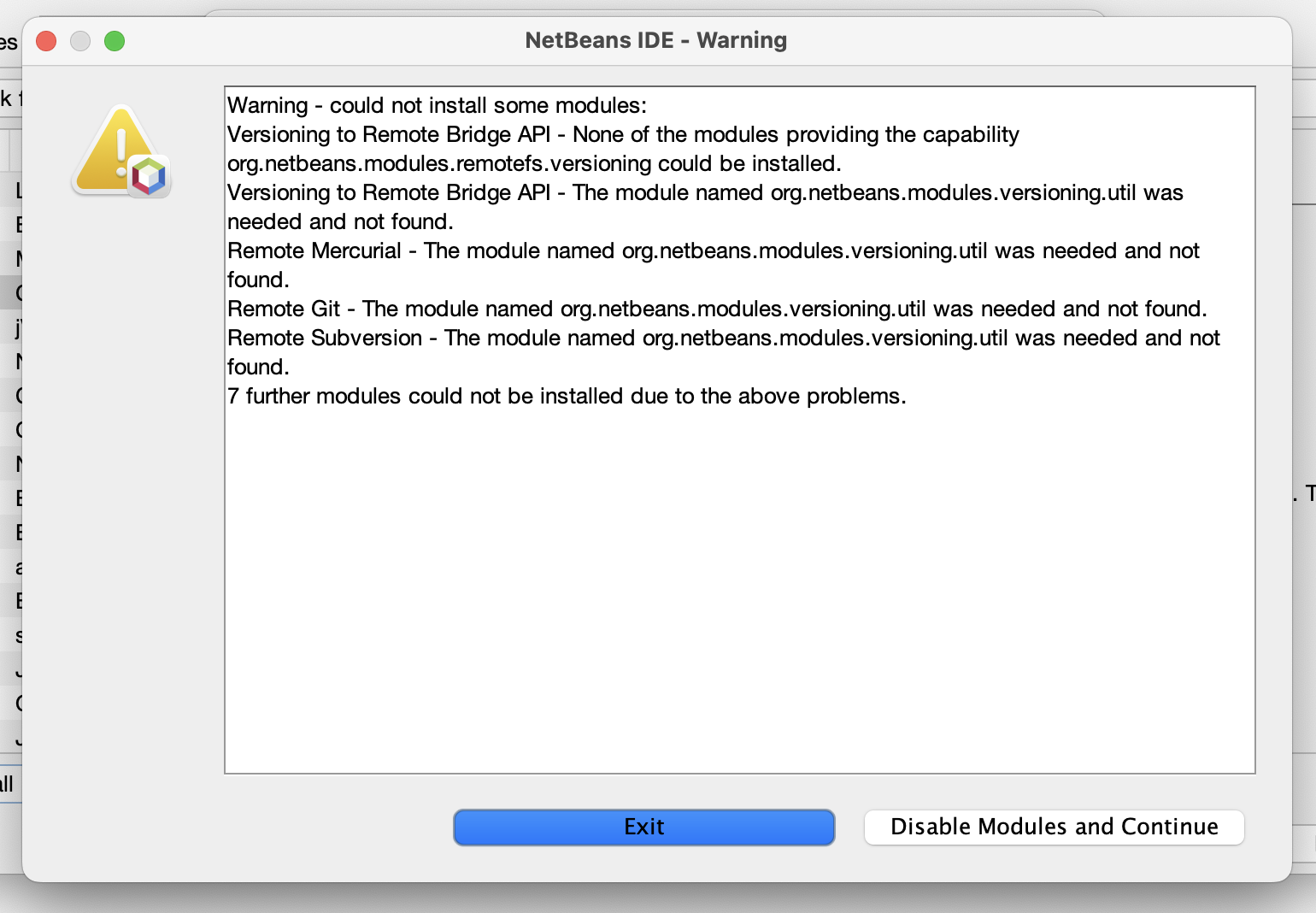
Quan l'instalador acabi és possible que se'ns informi que alguns plugins no han pogut ser instalats, no ens hem de preocupar ja que són plugins adherits als principals de desenvolupament i no afectaran al nostre objectiu. Farem clic a Disable Modules and Contiue.
-
Acabada ja la instal·lació i tenint la finestra principal de plugins davant, anirem a l'apartat Installed, seleccionem el plugin C/C++ que acabem d'instalar i fem clic a Activate. Confirmem i ja hauríem acabat la instalació. Ja podrem crear i obrir projectes C/C++.
Nota: És possible que en obrir un projecte que ha estat creat en una instal·lació a un sistema diferent al nostre ens surti una advertència d'incompatibilitat. El més habitual és que no hi hagi problemes i les puguem descartar.